
Как да заключим приложение с парола или пръстов отпечатък?
Samsung предлагат изключително голяма персонализация и функционалност в Galaxy устройствата. До голяма степен, тези възможности идва от приложението Good Lock и модулите към него. Това е лаунчър, който Samsung са разработили за своите смартфони и таблети. Той не се поддържа официално в България към днешна дата, но въпреки това има начини да го инсталирате. Повече за това може да прочетете в статията „Как да използваме Good Lock в България“.
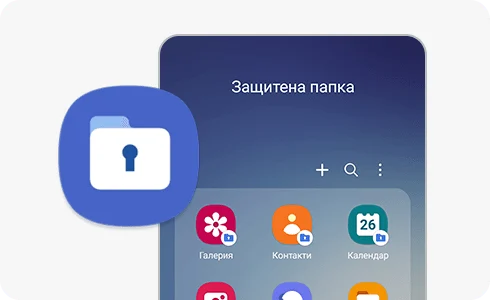
В смартфоните и таблетите на компанията, може да се активира защитено пространство, което да достъпим чрез парола или пръстов отпечатък. Това пространство се нарича Защитена папка (Security Folder). Там може да се добавят файлове, бележки и приложения. Разполага и с възможността да се извършват резервни копия на съдържанието в Samsung Cloud.
Ако просто обаче искаме да заключим достъпа до дадено приложение, това не е възможно чрез защитената папка. Необходимо е да се влезе в защитеното пространство и след това да се стартира приложението. В следващите редове ще разгледаме как точно можем да заключим дадено приложение.
Как да заключим приложение
В Play Store ще откриете много приложения, които предлагат подобна функционалност. Тук обаче става въпрос за приложение, създадено от @Огнян Марков, което е напълно безплатно, не съдържа реклами и не споделя информацията Ви никъде. Всичко си остава на Вашето устройство.
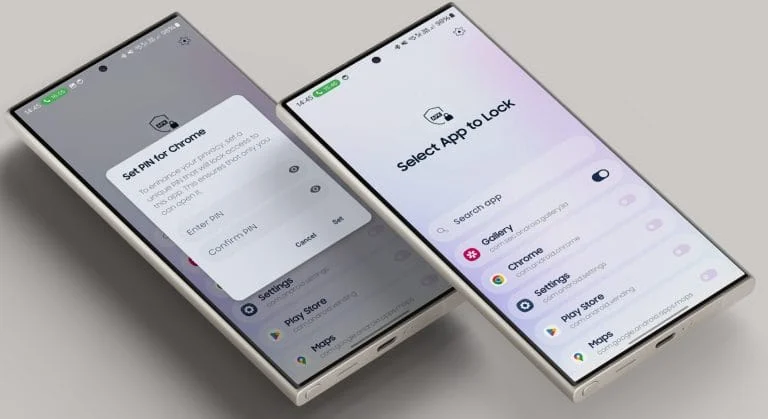
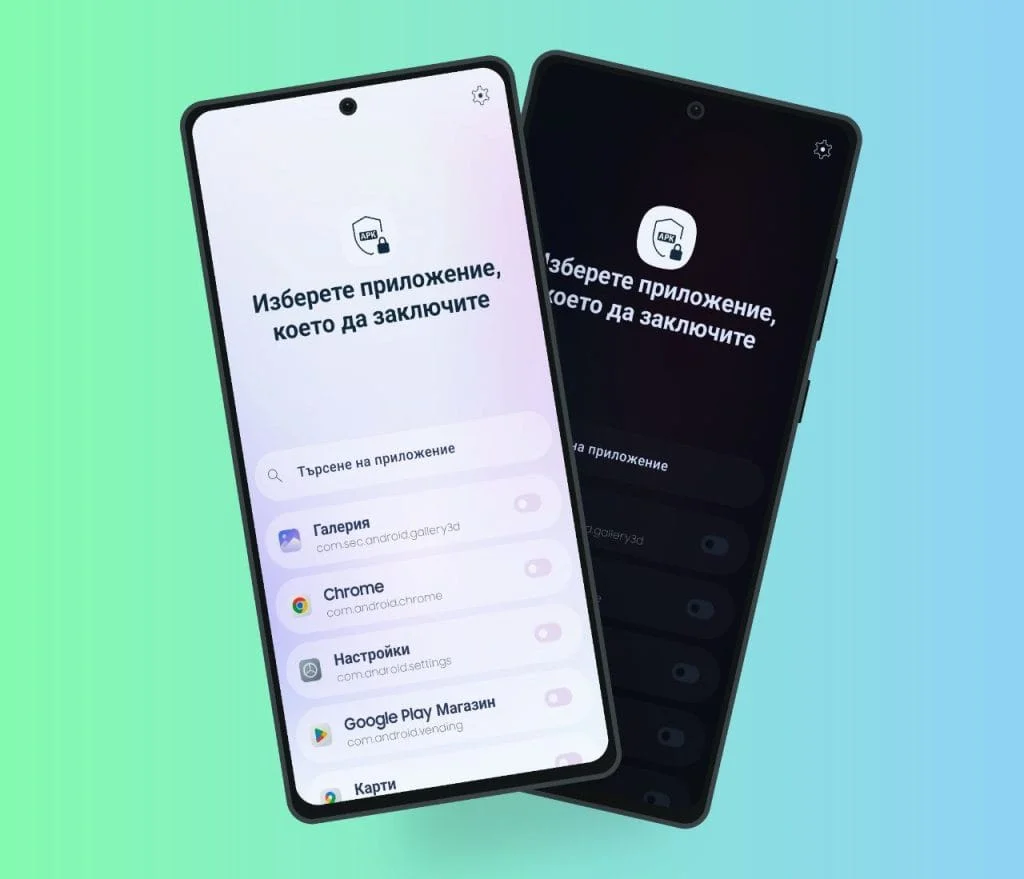
Приложението предлага много приятен и изчистен интерфейс, с възможност да се избира между тъмна и светла тема. Поддържа няколко езика, сред които е и българският. За да е по-дискретно, след като го инсталирате няма да откриете икона сред останалите приложения, от които да правите промени. Това не е бъг, просто такава е идеята. След като сте отключили дадено приложение, настройката по подразбиране е да не изисква отново да го отключите в рамките на 15 секунди, след като сте го затворили. Ето и какво предлага приложението:
- ✅Приложението е напълно безплатно;
- ✅Разполага с Тъмна и Светла тема;
- ✅ Поддържа се български език;
- ✅Различни пин за всяко приложение;
- ❌Не съдържа реклами;
- ❌Не споделя информацията Ви никъде;
- ✅Съхранява информацията криптирана на устройството;
ВАЖНО❗
Приложението все още е бета версия и е възможно понякога да не функционира според очакванията Ви. Въпреки това, на мен лично ми се струва доста стабилно и надеждно. Ако имате въпроси или срещнете трудности при използването му, може да пишете под поста във фейсбук групата Samsung Galaxy Bulgaria.
Как да инсталираме приложението
- Сваляте приложението от линка по-горе.
След като сте свалили приложението, ще го откриете в паметта на телефона, в папката Download. Тъй като приложението не е от Google Play, след като стартирате приложението, е възможно телефона да поиска да го сканирате. След сканирането, ще може да инсталирате приложението.
2. Влизате в Настройки => Приложения.
От тук намирате Заключваща услуга за приложения и избирате трите точки горе в дясно. След това кликате на Разрешаване на ограничени настройки и потвърждавате чрез пин или пръстов отпечатък.
3. Влизате в Настройки => Достъпност => Инсталирани приложения => Заключваща услуга за приложения.
От това меню, трябва да цъкнете на Включено. Възможно е отново да поиска да потвърдите или позволите. От същото меню, избирате Настройки за да стартирате приложението. От тук вече може да изберете кои приложения да заключите, както и да достъпите останалите настройки на приложението.
