Как да автоматизираме Galaxy смартфона си
Смартфоните на Samsung предлагат мощна и полезна функция, начречена Рутини. Тази функция позволява на потребителите да автоматизират задачи и да персонализират поведението на устройството си, според определени условия. Например, може да зададем действие, което да се изпълнява в определен час, локация или да стартираме ръчно от пряк път на началният екран.
Рутините ни предлагат изключително голям избор за автоматизация на устройството. Компанията продължава да подобрява тази функционалност. С представянето на серията Galaxy S25 и One UI 7, бяха добавени над 30 нови рутини. Компанията представи функцията през далечната 2017 г, като част от лаунчъра с модули Good Lock.
В тази статия ще обсъдим как функционира тази функция, какви възможности предлага и как да я използваме, за да улесним ежедневието си. Ще представим и няколко примерни рутини. За да придобиете ясна представа, ще Ви предоставя следния пример.
Примерни рутини:
✔️ Ако е 22:00 часа → включи „Нощен режим“.
✔️ Ако се свържеш с Bluetooth в колата → включи „Не безпокойте“.
✔️ Ако батерията падне под 20% → включи „Режим за пестене на батерия“.
Как да използваме рутините?
Ще започнем с това от къде може да достъпим опцията. Ще я откриете в щората с бързите настройки, както и в Настройки => Режими и рутини.
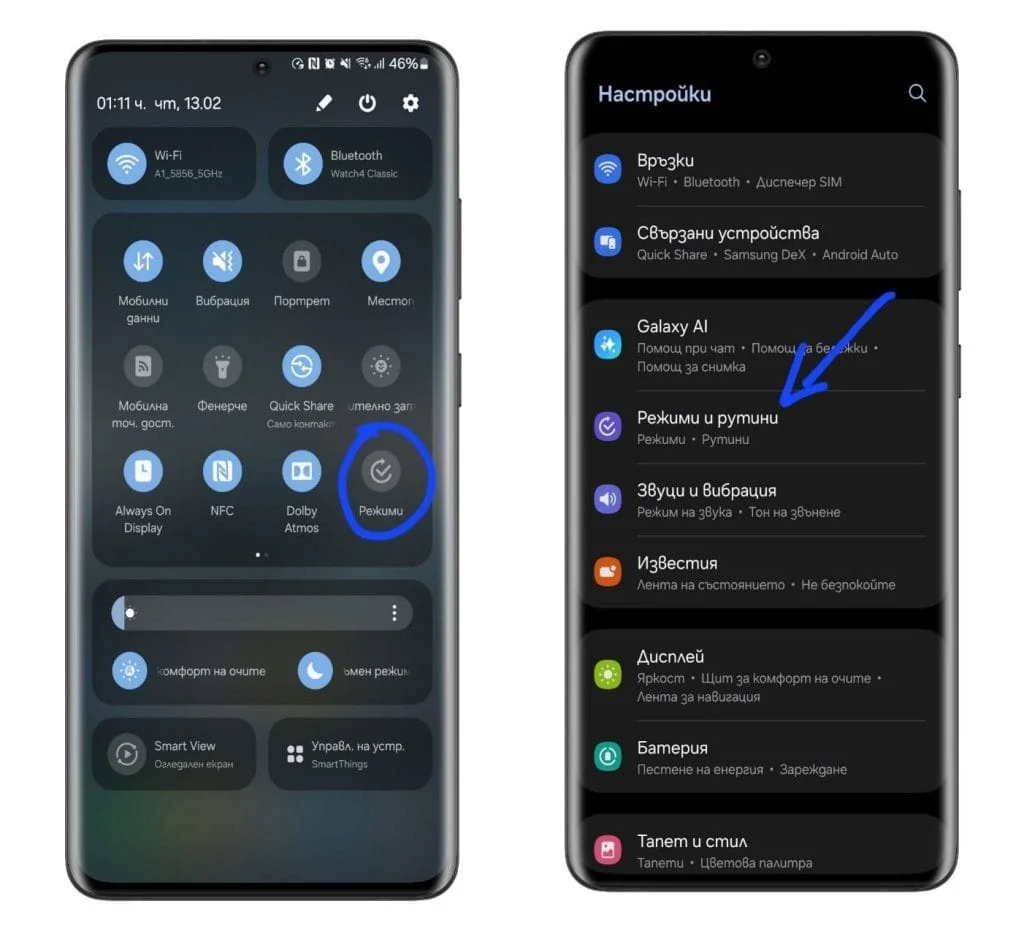
Вече знаете как да намерите рутините. В първото меню ще откриете няколко предварително подготвени рутини, които ще Ви помогнат лесно да автоматизирате смартфона си. От второто меню можете да добавите свои собствени –Рутини и режими.
Когато решите да създадете рутина, в подменюто ще откриете множество начини за стартиране – ръчно, на определен интервал от време или когато сте на определено място. Можете да активирате процес при конкретно ваше действие. От втората опция След това избирате какви и колко действия да се изпълнят.
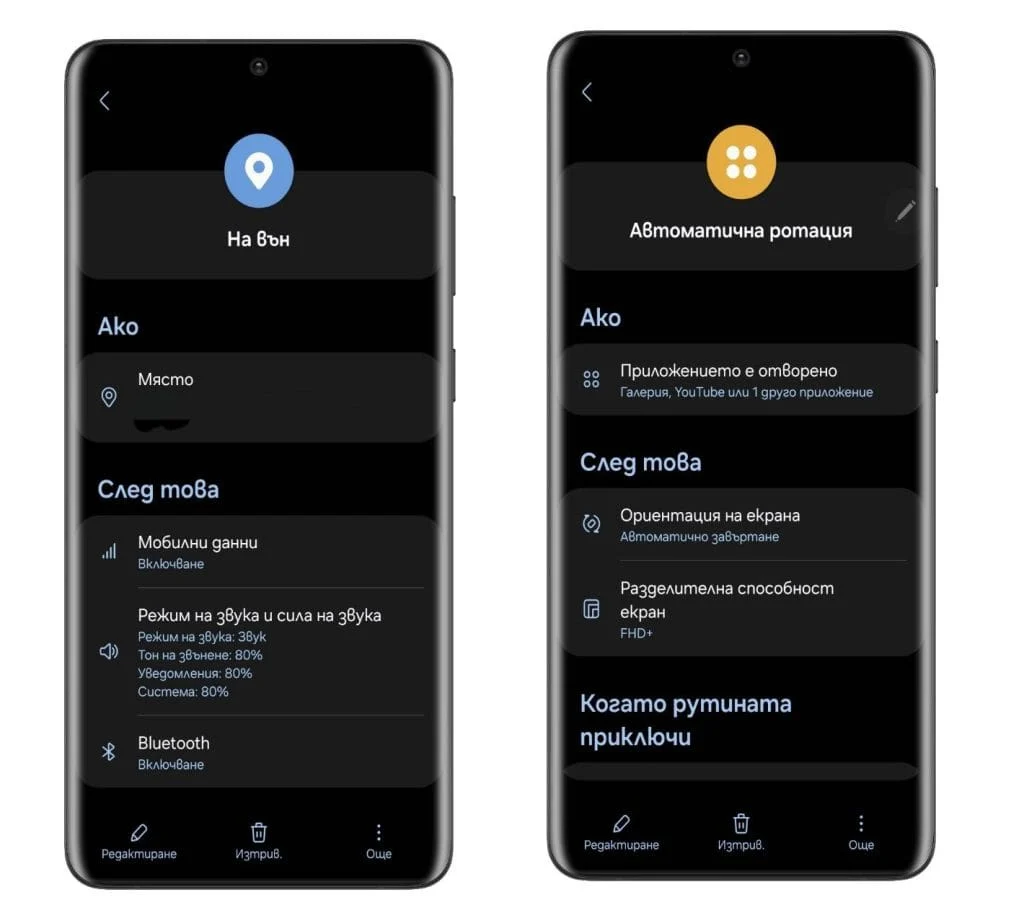
Друг пример е рутината за локация. Тя се стартира, когато съм на определен адрес, който съм задал като домашен. След това смартфонът преминава на режим вибрации и включва Wi-Fi. Съответно, когато съм извън тази локация, мога да задам друго действие – да включи мобилните данни и да премине на режим Звук.
Друга рутина, която използвам и ми е много полезна е за автоматична ротация на екрана. Задал съм, когато отворя дадено приложение да се активира автоматичната ротация. В моят случай, приложенията са: YouTube, Netflix, Галерия и Samsung Notes.
Идеи за рутини
- Спиране на бързото зареждане през нощта.
Според някои потребители, супер бързото зареждане може да влияе на живота на батерията. Ако желаете да използвате този режим, но не и през нощта, можете да създадете рутина, която да деактивира бързото, супер бързото и безжичното зареждане.
Можете да го направите, като зададете през интервала от 23:00 до 7:00 тези видове зареждане да са изключени. Така ще може да се възползвате от супер бързото зареждане, когато наистина Ви е нужно.
Към рутините за зареждане, може да си зададете и за бързо зареждане, ако го ползвате само в определени моменти. Аз например съм създал рутината и съм задал да се активира от пряк път на началният екран. Така може да се активира бързо и лесно, когато ми е необходимо бързо зареждане.
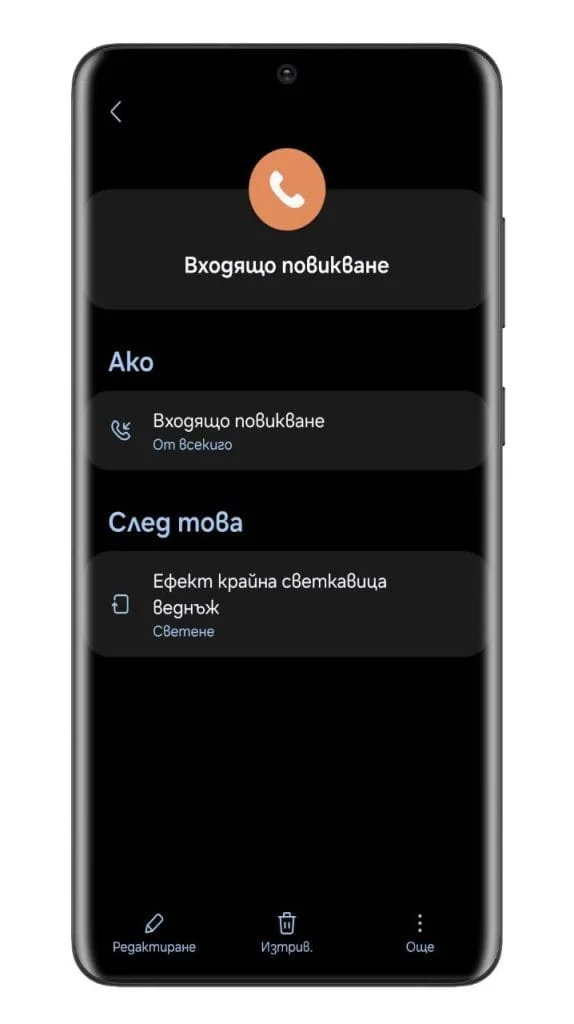
2. Входящо повикване.
Една рутина, която може да Ви хареса и която аз ползвам е за крайната сеткавица и входящо повикване. Задал съм, когато звънни телефона, да се включвкрайната светкавица. За целта от Ако задавате Входящо повикване и на След това збирате крайна светкавица. Може да зададете различни ефекти за различните контакти.
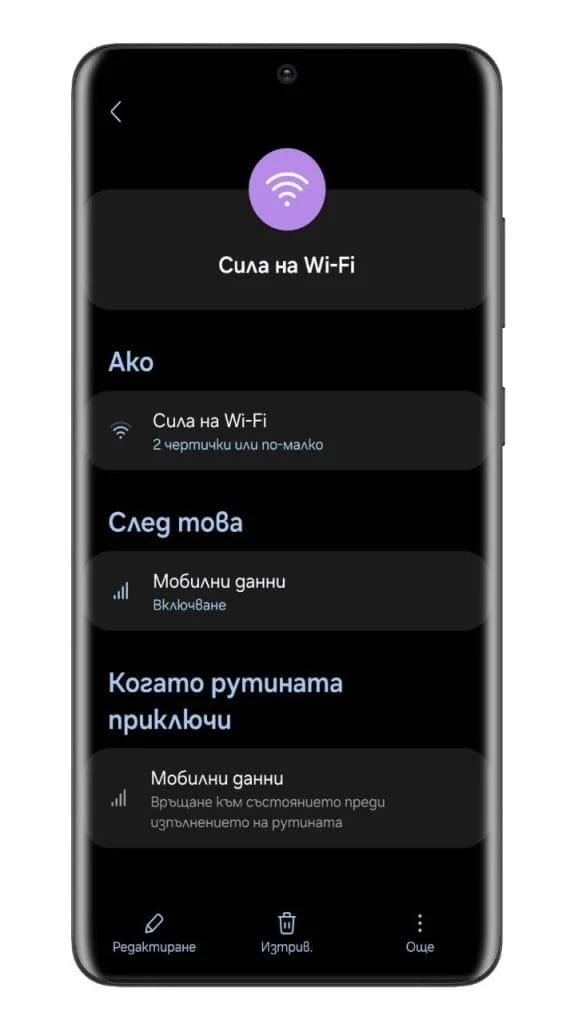
3. Сила на Wi-Fi.
С тази рутина, можем да настройм телефона да превключва автоматично между мобилни данни и Wi-Fi. Когато сигнала на Wi-Fi е по-слаб, телефона ще преключи на мобилни данни. Рутината е полезна, ако например нямате Wi-Fi обхват в определени зони или помещения във вкъщи.
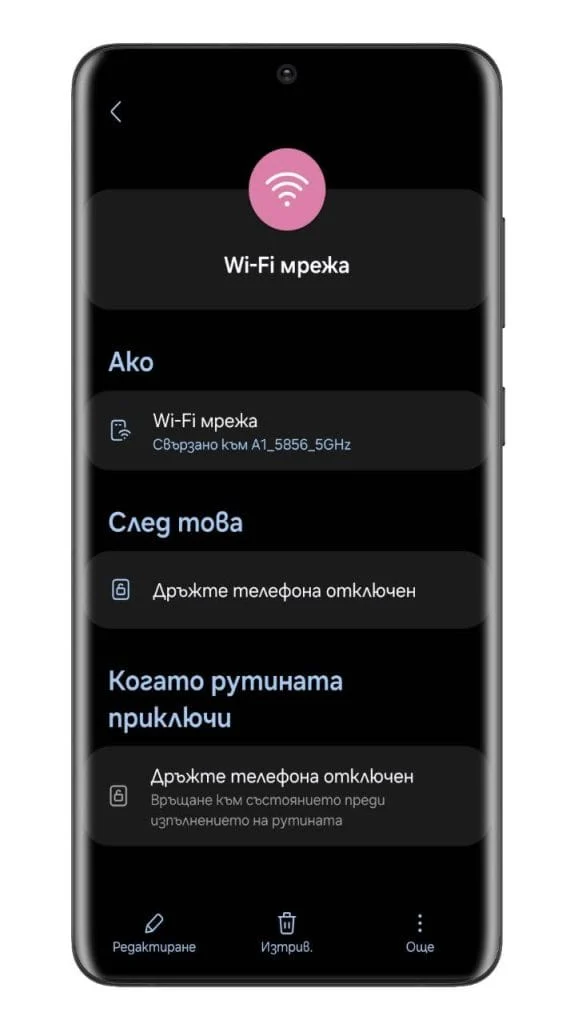
3. Отключен телефон.
Друга рутина, която може да Ви е интересна отново е свързана с Wi-Fi. Може да се зададе така, че телефона да остане отключен, когато сме си във вкъщи и сме свързани към домашната Wi-Fi мрежа. За целта трябва от Ако да изберем свързано към Wi-Fi мрежата, а на След това да се избере дръжте телефона отключен.
Има безброй начини да използвате Bixby Routines. Те могат значително да улеснят ежедневната Ви работа със смартфона. А ако вече ги използвате, споделете в коментарите своите любими рутини и как те Ви помагат!