Как да инсталираме бетата на One UI 7 на Galaxy S23
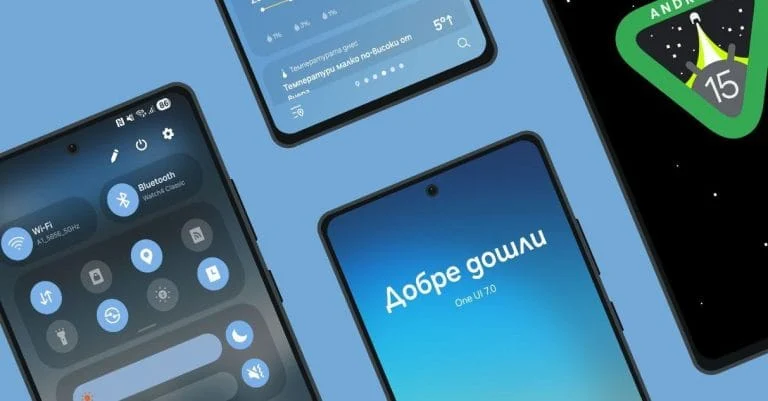
Днес Samsung стартира бета програмата на One UI 7 за Galaxy S23 серията. В България не можем да се включим официално, за това се налага да инсталираме бета софтуера по друг начин, ако искаме да тестваме. В следващите няколко реда ще разгледаме как да инсталираме One UI 7 на Galaxy S23, S23+ или S23 Ultra.
Съдържание на статията
ВАЖНО!!!
Важно е да се отбележи, че това е бета софтуер и е много вероятно, той да има бъгове и да не работи напълно според очакванията Ви. При инсталация на бета софтуер, не се губят данни. Въпреки това е силно препоръчително, да направите резервно копие със Smart Switch. При връщане към стабилната версия на софтуер обаче, ще се наложи да форматирате паммета на телефона. Имайте предвид и, че след като инсталирате ъпдейта, няма да получавата актуализации (OTA), докато не инсталирате стабилната версия на One UI 7. Възможно е и приложенията за онлайн разплащане и банкиране да не работят.
Шансовете нещо да се обърка и да Ви се изтрият данните от телефона или той да не стартира са малки, но такива има. Ако все пак сте решили да продължите, го правите на своя отговорност. Силно препоръчително е да направите резервно копие, преди да продължите с актуализацията.
Стъпки
- Сваляте ADB Platform Folder на компютъра.
След като свалите файла, отивате в Локален диск C, създавате папката ADB и поставяте вътре папката platform-tools. Има вероятност и да е необходимо да имате инсталирани последните драйвери от Samsung. Може да ги свалите от тук: ЦЪК.
2. Сваляте файла, според модела които използвате. Файловете се свалят с десен бтутон на мишката „Запазване на връзката като…“ Източник: XDA
Бета №1
Samsung Galaxy S23 (SM-S911B)
Линк: CYB4 > ZYC3
Samsung Galaxy S23 Plus (SM-S916B)
Линк: CYB4 > ZYC3
Samsung Galaxy S23 Ultra (SM-S918B)
Линк: CYB4 > ZYC3 | MEGA
Бета №2
Samsung Galaxy S23 (SM-S911B)
Линк: ZYC3-> ZYCE
Samsung Galaxy S23 Plus (SM-S916B)
Линк: ZYC3 > ZUCE | MEGA
Samsung Galaxy S23 Ultra (SM-S918B)
Линк: ZYC3 > ZUCE
Това са FOTA (Firmware Over The Air) файловете директно от сървърите на Samsung. Тъй като аз използвам S23U и вече съм свалил файла, успях да го кача на облак, за да Ви е по-лесно да го свалите на PC. За останалите, ще трябва да свалите файла на телефона и след това да го прехвърлите на PC. По-късно ще се опитам да направя още миръри.
3. Инсталирайте последните актуализации за вашият модел.
Необходимо е и да сте инсталирали всички налични актуализации до момента. В противен случай, няма да се получи. Последната версия на софтуера за европейските модели завършва на CYB4.
4. Преименувайте файла който сте свалили на update.zip. Поставете го в C:\ADB\platform-tools
5. Влизате в recovery режим.
За да влезем в recovery режим, първо изключваме телефона. След това го свързваме с PC чрез USB кабел. Задържате бутона за влючване и бутона за увеличаване на звука, докато не се появи менюто за възтановяване (recovery mode).
4. Избирате Apply update from ADB.
5. След това, от компютъра влизате в C:\ADB\platform-tools.
Кликате на десният бутон на мишката + бутона Shift. След това избирате PowerShell. След като се зареди конзолата, започвате със следните команди. Първата команда ще Ви покаже дали телефона е свързан и разпознаваем от компютъра, а втората ще инсталира актуализацията.
adb devices
adb sideload update.zip
След като напишете втората команда и цъкнете бутона Enter, ще започне инсталацията на One UI 7. Важно е да не прекъсвате връзката между компютъра и телефона, както и да не изключвате нито едно от устройсвата.
Възможни грешки
При тези процедури винаги може да се обърка нещо, за това не Ви съветвам да се захващате, ако не сте сигурни какво правите. Възможните грешки тук са няколко – компютъра да не разпознае телефона, повреден USB кабел, липса на драйвъри или непълно изтеглен файл.
Грешката която аз срещнах е, че Windows не позволяваше или не разпознаваше ADB командите. Ето и как да се справим в подобна ситуация:
Добавяне на ADB към системните променливи
За да можеш да използваш adb от всяка командна конзола (Command Prompt, PowerShell или Terminal), трябва да добавиш пътя към папката с ADB в системните променливи:
- Отваряте настройките за системни променливи:
- Избирате бутоните Win + S, изписвате Променливи, като след това избирате Редактиране на променливите за среда на системата.
- Ще се появи прозорец Свойства на системата и от тук долу в дясно избирате Променливи на средата
2. Добавяне на ADB към променливите:
- В раздела Променливи на средата избирате променливата Path и кликни върху редактиране.
- Кликате на Създай и добавяте пътя до папката с ADB, например C:\ADB\platform-tools.
- Кликате на „OK“ за да запазите всички промени.
След като сте готови със стъпките до тук, се връщате отново на стъпка 4 и продължавате с инсталацията. Ако имате въпроси или срещате трудности, може да пишете под коментарите тук, във фесйбук или телеграм групата на Samsung.