Грешка блокира Galaxy телефони след One UI 9 – ето как да решим проблема
Samsung продължава с разпространението на актуализацията до One UI 9. Днес ъпдейта достигна потребителите на Galaxy S24 в България, а за останалите модели те първа предстои.
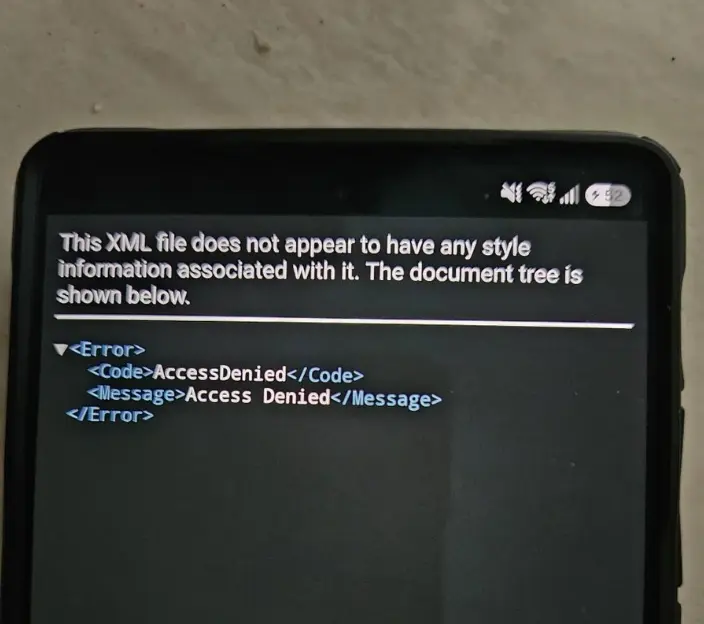
Въпреки липсата на значителни промени, някои потребители съобщават за проблеми след инсталирането. Вместо обичайния екран с информация за новите функции на актуализацията, устройствата показват съобщение за грешка „XML Access Denied“, което не позволява на потребителя да продължи към началния екран.
Проблемът вече е докладван от няколко потребители в Reddit. Добрата новина е, че има временно решение, което може да възстанови нормалната работа на телефона, без да се налага възстановяване на фабричните настройки.
Какво причинява грешката след One UI 9?
Проблемът се появява след приключване на актуализацията, когато телефонът трябва да покаже списъка с новостите в One UI 9. Вместо него се зарежда страница с грешка, която блокира достъпа до останалата част от интерфейса.
Според засегнатите потребители обикновеното рестартиране на устройството не помага. Това прави ситуацията особено неприятна, тъй като телефонът изглежда блокиран непосредствено след инсталирането на официален софтуерен ъпдейт.
Точната причина все още не е потвърдена от Samsung. Възможно е проблемът да е свързан с промяна в сървърната инфраструктура на компанията, евентуално насочена към ограничаване на изтичането на информация за бъдещи актуализации. Засега обаче няма официално потвърждение на тази теория.
Как да поправите грешката „XML Access Denied“?
Според решение, споделено от потребител в Reddit, проблемът може да бъде преодолян чрез принудително рестартиране, стартиране в безопасен режим и временно изключване на интернет връзката.
Следвайте тези стъпки:
1. Рестартирайте принудително телефона.
Натиснете и задръжте едновременно бутон за включване и бутона за намаляване на звука. Задръжте ги, докато устройството се рестартира и се появи логото на Samsung.
2. Стартирайте телефона в безопасен режим.
Когато логото на Samsung се появи, освободете бутона за захранване, но продължете да държите бутона за намаляване на звука. Задръжте го, докато телефонът стартира напълно.
Ако процедурата е успешна, в долната част на екрана ще се появи надпис „Безопасен режим“ (Safe Mode).
3. Включете самолетния режим.
След като телефонът стартира, включете самолетния режим, така че да няма активна Wi-Fi или мобилна интернет връзка. Ако е необходимо, проверете допълнително дали Wi-Fi е изключен.
4. Рестартирайте телефона отново.
След включването на самолетния режим рестартирайте устройството по обичайния начин. Според споделеното решение телефонът би трябвало да стартира нормално и да позволи достъп до началния екран.
Имайте предвид, че това е потребителско решение, а не официален фикс от Samsung. Не е гарантирано, че ще помогне във всички случаи.
Как да избегнете проблема при актуализация до One UI 9?
Докато Samsung не изясни причината и не отстрани проблема, някои източници препоръчва като предпазна мярка да включите самолетния режим преди да започнете инсталирането на актуализацията.
Това е препоръка, основана на предполагаемата връзка със сървърите на Samsung, а не гарантиран начин за предотвратяване на грешката. Ако решите да я следвате, изтеглете актуализацията предварително и след това изключете интернет връзките преди инсталацията.
Засега няма потвърждение, че Samsung е отстранила причината за проблема или е предоставила официално решение. Ако телефонът Ви продължава да показва грешката и след описаните стъпки, свържете се с поддръжката на компанията, преди да предприемате възстановяване на фабричните настройки.
Проблемът показва, че дори официалните актуализации могат да доведат до неочаквани затруднения. Затова е добре да правите резервно копие на важните си данни, преди да инсталирате големи софтуерни обновления.